
 Онлайн демо
Коли клієнти мають труднощі з оформленням замовлення або підготовкою кошика, останнє, чого вони хочуть, це чекати. Оскільки обмін даними для входу не є можливим, вам доведеться знайти спосіб увійти як клієнт у Shopify без цього.
І Shopify робить це можливим завдяки своїй функції Multipass, але лише для користувачів Shopify Plus .
Однак, ви все ще можете увійти як клієнт у Shopify з іншими планами. Вам просто потрібен додаток Magefan — .
Він працює не тільки з усіма планами Shopify, але й з усіма типами облікових записів, включаючи облікові записи старих та нових клієнтів .
Отже, в цьому посібнику ви дізнаєтеся про різні опції, які він пропонує.
Загальні налаштування
Перш ніж перейти до різних облікових записів Shopify та способів входу як клієнт, давайте виконаємо кілька загальних налаштувань програми. Для цього перейдіть до Програми > Вхід Magefan як клієнт > Налаштування.
У розділі Повідомлення про вхід як вирішіть, чи потрібно ввімкнути банер «Ви ввійшли як ...».

Він відображатиметься на вітрині магазину, показуючи агентам підтримки, з якими обліковими записами клієнтів вони працюють. Це покращує навігацію та допомагає агентам підтримки працювати ефективно.
Ще одна опція, яка вам стане в пригоді, – це Спільний доступ до кошика для покупок. Shopify не пропонує цю функціональність одразу після встановлення, тому навіть самі клієнти не можуть переглядати свої кошики для покупок з різних пристроїв.
Додаток «Вхід як клієнт» дозволяє двосторонній спільний доступ до кошика. Таким чином, ви можете підготувати кошики для покупок для своїх клієнтів, щоб допомогти їм безперебійно обробляти замовлення. Крім того, ви можете переглянути кошики, створені самими клієнтами, та допомогти, якщо необхідно.
Примітка: Спочатку клієнту потрібно буде повторно увійти, щоб побачити кошик, який агенти підтримки підготували для синхронізації ідентифікатора кошика. Усі подальші зміни кошика для поточного сеансу будуть видимі як для агентів підтримки, так і для клієнтів.
Вхід у Shopify як клієнт: застарілі облікові записи
Хоча Shopify заохочує людей використовувати нові облікові записи клієнтів замість застарілих, останні все ще використовуються зазвичай. Залежно від плану Shopify, додаток Shopify Вхід як клієнт пропонує вам різні варіанти входу.
Примітка: Додаток Magefan не вимагає від вас використання Shopify Plus. Якщо ви використовуєте інші плани Shopify, просто використовуйте інші варіанти входу.
Прямий вхід
Якщо ви користуєтеся Shopify Plus, є функція Multipass , яка дозволяє вам підтримувати одну базу даних користувачів, інтегруючи їх із зовнішніх джерел.
Іншими словами, вона дозволяє клієнтам, які увійшли на ваш зовнішній веб-сайт, автоматично входити до вашого магазину Shopify.
Це також дозволяє вам входити як клієнт з адміністративної панелі Shopify. Але перед цим вам слід отримати свій Multipass.
Для цього перейдіть до розділу Налаштування > Облікові записи клієнтів та прокрутіть униз до розділу Застарілі облікові записи клієнтів . Там просто увімкніть його та скопіюйте секретний ключ Multipass .
. Потім перейдіть до Програми > Вхід Magefan як клієнт > Налаштування та вставте секретний ключ у відповідне поле.
Після налаштування секретного ключу Multipass знайдіть клієнта, під яким ви хочете увійти, у розділі Magefan Увійти як клієнт > Клієнти.
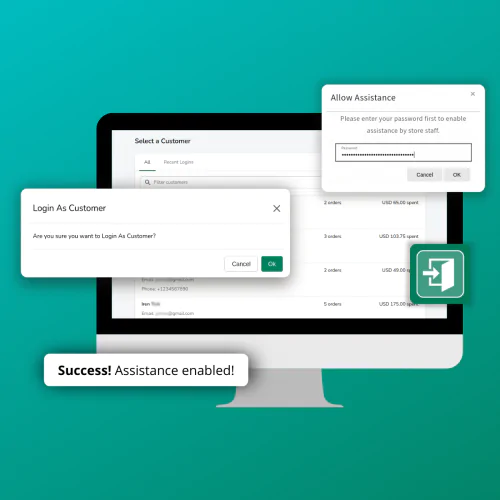
Потім, підтвердьте , що ви хочете увійти до облікового запису клієнта.
Після цього ви будете перенаправлені до облікового запису клієнта на вітрині магазину без пароля чи іншої інформації для входу.
Скидання пароля
Як ми вже казали, якщо ви не використовуєте план Shopify Plus , ви все одно можете увійти до свого облікового запису клієнта без пароля.
Найшвидший варіант зробити це – скинути пароль клієнта. Це надає вам миттєвий доступ до облікового запису клієнта.
Після вибору цього варіанту просто підтвердьте, що хочете увійти, і все. Ви матимете доступ до певного облікового запису.
Примітка: оскільки пароль клієнта скинуто, ви матимете до нього доступ, доки клієнт не скине пароль. Після цього вам доведеться знову скинути його, щоб увійти.
Запит на допомогу
Якщо ви не хочете скидати пароль клієнта, ви можете просто попросити його надати вам доступ до його облікових записів за допомогою опції Дозволити допомогу .
Просто попросіть клієнтів увійти до свого облікового запису та знайти опцію Дозволити допомогу у розділі Дані облікового запису.
Все, що їм потрібно зробити, щоб надати вам доступ до його облікового запису, це просто ввести пароль.
Примітка: цей доступ надається на 30 днів. Після закінчення цього часу клієнтам доведеться знову дозволити допомогу.
Щоб попросити клієнтів дозволити допомогу, ви можете надіслати їм короткі інструкції щодо цього. Ось приклад, який ви можете використовувати:
Вітаємо,
Чи не могли б ви надати доступ, щоб ми могли увійти до вашого облікового запису та допомогти?
Щоб надати допомогу нашим менеджерам магазину:
- Увійдіть і перейдіть на сторінку свого облікового запису.
- Натисніть кнопку Дозволити допомогу під обліковим записом Дані облікового запису ( знімок екрана).
- Введіть пароль свого облікового запису, щоб підтвердити дозвіл на надання допомоги ( знімок екрана).
- Після введення пароля ви побачите сповіщення про успішну операцію ( знімок екрана).
- Потім повідомте наших менеджерів, що доступ надано, щоб ми могли вам допомогти.
«Неправильний пароль або логін»
Якщо ви використовуєте Скинути пароль або Запит на допомогу як метод входу, ви можете зіткнутися з проблемою «Неправильний пароль або логін». Вона з’являється одразу після Ви перенаправлені на сторінку входу замість облікового запису клієнта.
Це трапляється з двох причин: дозволений період підтримки минув, або клієнт щойно скинув свій пароль. Просто знову скиньте пароль, щоб увійти, або попросіть клієнтів знову надати вам доступ.
Вхід у Shopify як клієнт: Облікові записи клієнтів
Оскільки застарілі облікові записи базуються на паролі, описані нами варіанти входу пов'язані з паролями. У нових облікових записах клієнтів, включаючи B2B, вхід дещо відрізняється.
Отже, щоб увійти як клієнт у Shopify з адміністративної панелі, вам потрібно виконати інші кроки.
Тут ви можете використовувати тимчасову електронну адресу програми або свою особисту електронну пошту, щоб увійти як клієнт.
Ми розглянемо обидва варіанти детальніше надалі.
Тимчасова електронна адреса програми
Додаток генерує унікальну тимчасову електронну адресу, яку ви використовуватимете для входу. Ця електронна адреса дійсна протягом певного періоду, який ви встановлюєте в налаштуваннях програми.
Отже, перш ніж ми розпочнемо процес входу, перейдіть до Програми > Magefan Вхід як клієнт > Налаштування > Новий обліковий запис клієнта та встановіть Термін дії нової електронної пошти (у хвилинах).
Потім перейдіть до Програми > Magefan Вхід як клієнт > Клієнти та знайдіть клієнта, від імені якого ви хочете увійти.
Після натискання на нього з’явиться спливаюче вікно з детальними інструкціями щодо входу. Хоча всі інструкції вже є, ми проведемо вас через цей процес.
Скопіюйте унікальну електронну адресу та натисніть Увійти . Відкриється нова вкладка з формою входу.
Вставте скопійовану електронну адресу у відповідне поле та натисніть Продовжити.
Поверніться до панелі адміністратора та скопіюйте 6-значний код , який ви там отримаєте.
Знову вставте код у відповідне поле на вкладці входу та Надішліть форму.
Ось і все. Ви в обліковому записі нового клієнта.
Примітка: додаток тимчасово замінює електронну адресу для входу клієнта. Тож, якщо ви хочете працювати з обліковим записом вашого клієнта одночасно з клієнту, просто поділіться з ним електронною поштою та кодом, які ви щойно отримали.
Електронна пошта для підтвердження замовлення
На цьому етапі ви можете запитати: хто отримає електронний лист із підтвердженням, якщо програма тимчасово змінить ідентифікатор електронної пошти клієнта? Програма «Вхід як клієнт» також вам допоможе.
Вона надає вам можливість надсилати електронні листи з підтвердженням початковим клієнтам. Ви можете ввімкнути її в Програми > Вхід у Magefan як клієнт > Налаштування > Надсилання електронного листа з підтвердженням замовлення.
Крім того, ви можете підключити свій приватний SMTP замість Magefan, щоб надсилати електронні листи з підтвердженням замовлення. Все, що вам потрібно зробити, це заповнити перелічені поля обліковими даними SMTP та зберегти налаштування.
Приватна електронна пошта
Описаний вище сценарій є працездатним рішенням, яке дозволяє вам увійти до нових облікових записів клієнтів. Тим не менш, щоб це працювало, вам доведеться використовувати тимчасову електронну пошту програми. Однак, якщо у вас є суворі заходи безпеки, це може стати вирішальним фактором.
На щастя, програма «Вхід як клієнт» пропонує альтернативне рішення та дозволяє використовувати вашу особисту електронну пошту для обробки кодів входу клієнтів.
Щоб налаштувати її, перейдіть до розділу Програми > Magefan Вхід як клієнт > Конфігурація > Облікові записи клієнтів (не застарілі) та розгорніть вкладку Приватна електронна пошта . Тут вам потрібно ввімкнути цю опцію та ввести свій особистий ідентифікатор електронної пошти та пароль програми Google.
Ми рекомендуємо створити окрему папку «Вхідні» лише для обробки кодів входу клієнтів для кращої безпеки та ефективнішої обробки.
Примітка: Ваші облікові дані Gmail зберігаються в зашифрованому форматі в нашій базі даних, і програма видаляє електронні листи після їх прочитання з міркувань безпеки.
Після завершення налаштувань програми потрібно внести кілька змін у Gmail. Спочатку створіть дві власні мітки — Коди входу та Електронні листи для замовлення.
. Потім перейдіть до розділу Налаштування > Фільтри та заблоковані адреси та створіть два нових фільтри.
Перший фільтр виявлятиме електронні листи, які містять слово «код» у темі, та застосовуватиме мітку «Коди входу», пропускаючи папки «Вхідні» та «Спам».
Примітка: Якщо ви керуєте своїм магазином не англійською мовою або кількома мовами, додайте відповідні переклади слова «код» до фільтра. Наприклад, (* (код АБО кода АБО код)).
Аналогічно, другий фільтр має обробляти електронні листи зі словом «підтверджено» в темі листа та застосуйте до них мітку «Електронні листи із замовленнями», пропускаючи папки «Вхідні» та «Спам».
Цей другий фільтр необхідний для надсилання електронних листів із підтвердженням на реальні електронні адреси клієнтів, а не на тимчасову електронну адресу, яку ви використовуєте для отримання кодів входу.
На цьому етапі все готово, і програма використовуватиме вашу особисту електронну адресу для отримання кодів входу, їх зчитування та входу вас як клієнта. Робочий процес буде таким самим, як і з тимчасовою електронною поштою програми.
Відстеження входів до облікових записів клієнтів
Незалежно від типів облікових записів або методів, які ви використовуєте для входу в них, ви все одно можете відстежувати кожен вхід з міркувань безпеки.
Для цього є кілька варіантів. Але почнемо з основ.
Нещодавні входи
Усі нещодавні входи зберігаються на вкладці Нещодавні входи . Просто перейдіть до Програми > Вхід до Magefan як клієнт > Недавні входи , щоб переглянути список облікових записів клієнтів, у які нещодавно входили адміністратори.
Облікові записи клієнтів
Інший варіант доступний лише для користувачів Shopify Plus . Він дозволяє відстежувати користувачів-адміністраторів, які входили в облікові записи клієнтів безпосередньо в обліковому записі клієнта Shopify.
Для цього вам потрібно ввімкнути Журнал входу у налаштуваннях програми. Перейдіть до Програми > Вхід Magefan як клієнт > Налаштування та ввімкніть відповідний варіант і вставте Токен доступу до API адміністратора.
Це дозволить відстежувати користувачів-адміністраторів в облікових записах клієнтів.
Користувачі-адміністратори, що ввійшли у Frontend
Якщо ви хочете, щоб ваші адміністратори розміщувати замовлення від імені клієнтів у Shopify , ви можете налаштувати для них процес покупки. Один зі способів зробити це – відобразити користувацькі поля або колекції для адміністраторів , які увійшли як клієнти на фронтенді.
Але для цього вам потрібно відстежувати, хто увійшов: адміністратор чи клієнт. Ми робимо це, використовуючи спеціальне значення cookie для адміністратора — mf_lac_logged.
Використовуйте таку функцію, щоб перевірити, чи встановлено це значення cookie:
function isMfLacUser() {
        let name = 'mf_lac_logged=';
        let decodedCookie = decodeURIComponent(document.cookie);
        let ca = decodedCookie.split(';');
        for(let i = 0; i <ca.length; i++) {
            let c = ca[i];
            while (c.charAt(0) === ' ') {
                c = c.substring(1);
            };
            if (c.indexOf(name) === 0) {
                return c.substring(name.length, c.length);
            }
        };
        return '';
    }
Коли повертається значення cookie mf_lac_logged, ви знатимете, що це співробітник, який увійшов в обліковий запис клієнта. Тоді ви можете відобразити для них будь-який користувацький контент, щоб покращити процес покупки.
Але це не так це.
Можливості входу як клієнта в Shopify виходять за рамки адміністративної панелі. Ви також можете використовувати Увійти як клієнтський API для відстеження замовлень, розміщених адміністраторами, на сторінці перегляду замовлень та розміщення замовлень для клієнтів з інших CRM або служб підтримки.
Це значно покращує взаємодію з клієнтами та підвищує ефективність роботи вашої команди підтримки.


 Підтримайте