
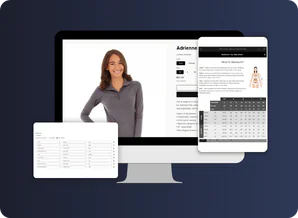
 Онлайн демо
Створення таблиць розмірів у Shopify – це одне, а їх відображення – зовсім інше. Ваша таблиця розмірів може бути приголомшливою, але вона не має сенсу, якщо люди не можуть її знайти. Ось чому вам потрібно вибрати правильні налаштування відображення, що пропонуються додатком .
Отже, перш ніж перейти до творчого кроку, заповніть налаштування відображення для ваших таблиць розмірів. Для цього є кілька варіантів.
Спочатку перейдіть до Канали продажів > Інтернет-магазин > Теми та натисніть Налаштувати.

Перейдіть на вкладку Вбудовані додатки та увімкніть Таблицю розмірів Magefan. Ви побачите посилання на таблицю розмірів, додане на сторінку.
Тепер час взятися за роботу. Почніть з додавання мітки вашої таблиці розмірів і перейдіть до налаштувань відображення.
Тип таблиці розмірів
Існує два типи міток таблиці розмірів — посилання та кнопки, які можуть бути вбудованими або такими, що наводяться. Давайте розглянемо їх детальніше.
Вбудоване посилання
Виберіть Посилання як Введіть та Вбудоване для Розміщення , щоб вставити посилання на таблицю розмірів на сторінку.
Вбудована кнопка
Залиште той самий параметр для Розміщення, але змініть Введіть на Кнопка , щоб отримати такий результат:
Кнопка при наведенні курсора
Нарешті, ви також можете відобразити кнопку таблиці розмірів при наведенні курсора. Просто змініть Розміщення на Фіксована та виберіть Положення кнопки — ліворуч або праворуч.
Стиль відображення таблиці розмірів
Спливаюче вікно — один із найпоширеніших варіантів відображення таблиці розмірів. Але ми також пропонуємо відображати його у випадаючому меню, незалежно від типу таблиці розмірів, яку ви щойно налаштували.
Спливаюче вікно
Щоб ваша таблиця розмірів відображалася у спливаючому вікні, вам потрібно лише вибрати відповідний варіант як Стиль відображення.
Ось що ви отримаєте на фронтенді:
Шухляда
Якщо ви хочете використовувати опцію шухляди, вам також потрібно вибрати, звідки вона має вилітати ( Положення шухляди ) — ліворуч або праворуч.
Стиль шухляди має виглядати так на фронтенді:
Положення мітки вбудованої таблиці розмірів
Положення таблиці розмірів за замовчуванням для вбудованої кнопки або посилання знаходиться у вмісті продукту. Однак, ви можете змінити його на будь-яке потрібне вам місце.
Для цього перейдіть до вкладки Розділи та виберіть місце, куди додати посилання/кнопку таблиці розмірів. Натисніть Додати блок та перейдіть до Програми , щоб додати кнопку Таблицю розмірів Magefan .
Потім перетягніть її туди, куди ви хочете її додати.
Не забудьте Зберегти налаштування після завершення та перейти до створіть свої таблиці розмірів . Потім визначте умови таблиці розмірів , щоб налаштувати їх відображення на основі типів продуктів, колекцій, тегів тощо.


 Підтримайте