
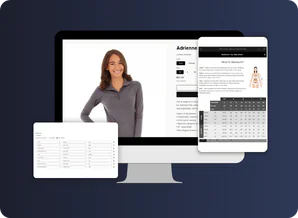
 Онлайн демо
Приймати рішення про покупку не так просто, особливо якщо клієнти купують одяг. Вагання зазвичай починаються, коли їм потрібно вибрати розмір. Тому ви повинні переконатися, що клієнти можуть вибрати правильний розмір, щоб уникнути повернень та розчарувань, які виникають через неправильний розмір.
Саме тоді від Magefan стане в нагоді.
Примітка: Визначте, як ваші таблиці розмірів відображатимуться на фронтенді, перш ніж створювати їх. Використовуйте налаштування відображення таблиці розмірів .
Створити нові таблиці розмірів
1. Перейдіть до Програми > Magefan Таблиця розмірів і вдарив по Додати нову таблицю розмірів кнопка.

2. Виберіть один із готових шаблонів або створіть порожній. Ми розглянемо Шаблон жіночого топуПісля вибору шаблону створюється чернетка.
3. За потреби внесіть зміни до шаблону. Відредагуйте розміри та показники, змініть кольори та таблицю розмірів тощо.
Примітка: Якщо ви хочете завантажити зображення таблиці розмірів, просто виберіть Пустий шаблон і завантажте зображення за допомогою медіаінструмента.
4. Додати Користувацький CSS щоб налаштувати дизайн вашої таблиці розмірів (необов'язково).
Визначення місця відображення таблиць розмірів
Встановіть Умови щоб визначити, для яких товарів відображати таблицю розмірів. Ви можете встановити, що товари повинні збігатися всі умови або будь-який стан (якщо товар має відповідати хоча б одній умові, щоб до нього було застосовано чат розмірів). Виберіть один із варіантів:
- Назва
- Постачальник
- Тип продукту
- Колекція продуктів
- Теги
- Варіант назви
- Ціна
- Порівняйте за ціною
- Кількість товарних запасів
Ми обираємо продукти, що містять "куртка" у їхніх назвах, оскільки це таблиця найкращих розмірів для жінок.
Примітка: Якщо ви хочете застосувати таблицю розмірів до всіх товарів, просто залиште налаштування автоматичного заповнення (Продукти повинні відповідати всім умовам) і не ставте жодних умов.
Зрештою, змініть Статус таблиці розмірів до Активний і Зберегти це. Потім перейдіть до фронтенду, щоб перевірити таблицю розмірів.
Якщо ви хочете перевірити, як ваша таблиця розмірів виглядатиме на фронтенді, перш ніж активувати її, виконайте Попередній перегляд.
Ви побачите таблицю розмірів, що відображається відповідно до встановлених вами параметрів налаштування дисплея .
Потім, як тільки ви натиснете на мітку таблиці розмірів, вона з'явиться на екрані (Тип спливаючого вікна) або вилітають з лівого чи правого боку (Тип шухляди).
Тепер у вас є відповідні варіанти розмірів для різних типів товарів. Це не лише покращить враження клієнтів, але й зменшить показники повернень у вашому магазині. Отже, це виграш для всіх.
Якщо у вас багатомовний магазин, ви також можете переклад таблиць розмірів переходити на різні мови лише за кілька кліків.


 Підтримайте