
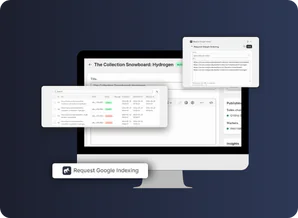

Незалежно від того, чи ваш магазин новий, чи давно існує, зазвичай потрібні дні та навіть тижні, щоб зміни відобразилися в результатах пошуку. Чому? Тому що більшість веб-сайтів покладаються на карту сайту, яка не є найшвидшим способом індексуватися Google .
Саме тому Google пропонує рішення — Google Indexing API. Він допомагає вам обійти ключ сканування та надсилає ваші зміни безпосередньо до Google, щоб вони швидше відображалися в SERP.
Хочете дізнатися більше? Сьогодні ви дізнаєтеся, як налаштувати Google Indexing API для Shopify та з’ясуєте, чому вам це потрібно зробити.
Оскільки Google Indexing API не такий простий, як здається, давайте спочатку визначимо, що це таке.
Що таке Google Indexing API?
API індексування Google – це технологія , представлена платформою, яка допомагає вам безпосередньо повідомляти Google про нові, оновлені або видалені сторінки. Коли ви надсилаєте запит на індексування через API, Google планує нове сканування, минаючи ключ сканування. Оскільки зміни надсилаються безпосередньо до Google, контент швидше відображається в результатах пошуку.
Однак Google все ж рекомендує надсилати карту сайту XML разом з використанням API індексування.
Примітка: За замовчуванням API індексування Google має обмеження в 200 запитів на день. Якщо потрібно надсилати більше запитів на день, збільшити квоту API індексування Google переконайтеся, що ваш план програми індексування Google працює з такою кількістю запитів.
Причини використання Google Indexing API
Хоча у вас вже можуть бути деякі ідеї, чому вам потрібно використовувати Google Indexing API, давайте підсумуємо їх тут.
- Оновити URL-адреси — повідомити Google, коли ви створюєте нову сторінку або оновлюєте існуючу.
- Видалити URL-адреси — повідомити Google про необхідність видалення сторінок з результатів пошуку під час видалення сторінки, щоб він не намагався її викликати.
- Масове оновлення/видалення URL-адрес — надсилання кількох URL-адрес для індексації одночасно.
- Отримати статус індексації URL-адрес — перевірити, чи отримав Google будь-які запити на індексацію певної сторінки.
Як налаштувати Google Indexing API для Shopify?
Може здатися, що налаштування Google Indexing API вимагає певних технічних знань. І це можливо. Але ми крок за кроком розповімо вам про це.
охоплює технічну частину. Все, що вам потрібно зробити, це створити проект Google Cloud та обліковий запис служби, якщо у вас його ще немає.
Почнемо.
Крок 1: Створення проекту Google Cloud
Перш ніж ви зможете надсилати запити через API індексування, вам потрібно зареєструвати програму та активувати доступ до API в консолі Google API.
Примітка: вам буде запропоновано підтвердити Умови надання послуг , якщо ви раніше не працювали з Google Cloud.
Перейдіть до Консолі Google Cloud та натисніть кнопку Створити проект .

Потім заповніть поля Назва проекту, виберіть Організація, встановіть Місцезнаходження та натисніть Створити.
Примітка: вибір організації не є обов'язковим під час створення проекту. Але ви можете дізнатися більше про це в документація Google.
. Після заповнення всіх даних проекту вас буде перенаправлено на панель інструментів, де вам потрібно Підтвердити його. Просто натисніть Далі тут.
Нарешті, Увімкнути API для створення проекту.
Крок 2: Створення облікового запису служби
Перейдіть до розділу Облікові записи служби Google Cloud Обліковий запис служби та виберіть свій проект, якщо буде запропоновано.
Знайдіть і натисніть +Створити обліковий запис служби .
Заповніть наступну інформацію та натисніть Готово:
- Назва облікового запису служби
- Ідентифікатор облікового запису служби
- Опис облікового запису служби
Примітка: два інші кроки включають надання цьому обліковому запису служби доступу до проекту та дозвіл певним користувачам доступу до цього облікового запису служби. Вони необов'язкові, тому ви можете просто пропустити їх.
Нарешті, після створення облікового запису служби вам потрібно створити ключі. Тож далі перейдіть до Дії > Керування ключами.
Виконайте дії з Ключі > Додати ключ та Створити новий ключ.
Виберіть JSON як формат ключа та натисніть Створити.
Це завантажить файл JSON із закритими ключами на ваш пристрій. Вони вам знадобляться пізніше.
Крок 3: Додайте свій сервісний обліковий запис як власника веб-сайту
Оскільки індексація виконується через Google Search Console (GSC), вам потрібно підтвердити, що ви є власником веб-сайту. Ось чому далі вам потрібно додати свій сервісний обліковий запис як власника веб-сайту в GSC.
Це крок, який ви, ймовірно, виконали під час створення XML-карти сайту для вашого магазину Shopify.
Отже, перейдіть до налаштувань Google Search Console > Користувачі та дозволи та натисніть кнопку Додати користувача .
Вкажіть Адресу електронної пошти користувача та надайте йому Дозвіл власника. Для цього відкрийте файл JSON, який ви завантажили раніше, та знайдіть електронну адресу в полі client_email .
Новий користувач має з’явитися у списку користувачів.
Крок 4: Завантажте свій закритий ключ до Shopify
Останнім кроком для налаштування API індексування Google для Shopify є завантаження вашого файлу JSON до Shopify.
Перейдіть до Програми > Magefan Google Indexer > Налаштування > Облікові дані та завантажте свій закритий ключ JSON.
Натисніть Зберегти після завантаження файлу, і все готово. Тепер ви можете надсилати свої сторінки безпосередньо до Google, по одній, масово або автоматично.
Використання API індексування є одним із найшвидші способи індексації Google , оскільки воно обходить чергу. Перестаньте чекати, поки Google виявить ваші сторінки, надсилайте їх йому безпосередньо.


 Підтримайте