

Незалежно від того, чи ви покращуєте свій SEO-оптимізація Shopify , плануєте наступну маркетингову кампанію чи сегментуєте клієнтів, вам потрібні дані. Точні дані, які стає важче отримати з сучасними налаштуваннями веб-сайту.
Блокувальники реклами та обмеження браузера часто призводять до втрати конверсій та інших даних у вашому GA4. Через це ви задаєтеся питанням, чи зможете ви все ще отримувати точні звіти з даними у 2026 році.
Ви можете. Вам просто потрібно перейти на відстеження на стороні сервера. Тож сьогодні ви дізнаєтеся, як налаштувати відстеження на стороні сервера в Shopify за допомогою .
1. Створіть контейнер сервера GTM
Перейдіть до свого Обліковий запис GTM та виберіть опцію Створити контейнер після натискання на три крапки біля вашої власності.

Заповніть поля Назва контейнера , виберіть Сервер як Цільову платформу та натисніть Зберегти .
Вам потрібно створити новий проект на платформі Google Cloud Platform, щоб розмістити ваш контейнер сервера десь. Просто виберіть тут опцію Автоматичне налаштування сервера тегів (це набагато простіше, ніж створювати новий проект вручну).
Потім вам потрібно створити платіжний обліковий запис і заповнити дані своєї картки (якщо ви раніше не користувалися Google Cloud). Натисніть опцію Створити платіжний обліковий запис , щоб виконати кроки тут.
Примітка: важливо вказати, що серверний контейнер GTM є безкоштовним . Він нічого не коштує в тестовій конфігурації. Однак, як тільки ви почнете використовувати його на живому веб-сайті з пристойним трафіком, з вас стягуватиметься плата. Ось чому вам потрібно вказати свої платіжні дані на цьому етапі. Дізнайтеся більше про ціни Google Cloud , щоб уточнити деталі.
2. Отримання деталей контейнера сервера GTM
Після налаштування контейнера сервера GTM вам потрібно буде отримати деякі дані про нього для інтеграції GTM у Shopify.
Отримання публічного ідентифікатора GTM, ідентифікатора облікового запису, ідентифікатора контейнера
Це деталі контейнера сервера GTM, необхідні для його підключення до вашого магазину Shopify.
- Публічний ідентифікатор — отримати його у вкладці контейнера Робоча область (меню у верхньому правому куті).
- Ідентифікатор облікового запису — отримати його в адресі браузера контейнера після... /accounts/ .
- Ідентифікатор контейнера — отримати його в адресі браузера контейнера після... /containers/ .
Отримати URL-адресу сервера тегів
Наступне, що вам потрібно отримати для тегування сервера GTM, це URL-адреса сервера. Перейдіть на вкладку Адміністратор в обліковому записі GTM та натисніть опцію Встановити Google Tag Manager . Потім скопіюйте URL-адреса за замовчуванням .
Не закривайте контейнер сервера GTM, ця вкладка знадобиться вам пізніше.
3. Заповніть Відомості про контейнер у Shopify
Тепер настав час встановити з'єднання між контейнером вашого сервера та Shopify. Перейдіть до Програми > GTM & GA4 - Magefan > Конфігурація та знайдіть розділ Контейнер сервера .
Тут вам потрібно вставити дані, які ви зібрали на попередньому кроці, у відповідні поля.
Збережіть налаштування на цьому етапі.
4. Підключіть Google Analytics 4
Щоб переглянути зібрані дані у звітах GA4, вам потрібно підключити його до вашого магазину Shopify. Для цього отримайте ідентифікатор вимірювання GA4.
Спочатку перейдіть на головну сторінку GA та виберіть властивість GA4. Потім перейдіть до Адміністратор (значок шестерні) > Потоки даних > Деталі веб-потоку та скопіюйте свій ідентифікатор вимірювання .
. Після отримання поверніться до адміністратора Shopify ( Програми > GTM та GA4 - Magefan > Конфігурація > Google Analytics 4) . Увімкніть там GA4, вставте скопійовані ідентифікатор вимірювання та Зберегти налаштування.
На цьому етапі у вас є все необхідне для початку відстеження даних за допомогою контейнера сервера GTM. Вам просто потрібно експортувати контейнер GTM (крок 6).
Однак, якщо ви також керуєте Google Ads і хочете розширене відстеження конверсій там, продовжуйте читати.
5. Налаштуйте відстеження конверсій Google Ads та ремаркетинг (необов'язково)
GTM та Додаток GA4 від Magefan пропонує вам розширену конверсію не лише в Google Analytics 4. Ви також можете налаштувати ремаркетинг Google Ads та відстеження конверсій (+Розширено). Для цього вам потрібно заповнити додаткові дані в налаштуваннях програми.
Отримайте ідентифікатор тегу Google Ads, ідентифікатор конверсії та мітку
Спочатку перейдіть до налаштувань тегу Google > Інструменти > Менеджер даних та натисніть Керування поруч із вашим тегом Google . Потім натисніть Ваш тег Google та знайдіть розділ Ідентифікатор тегу у розділі Деталі тегу .
Тепер давайте отримаємо ідентифікатор конверсії. Перейдіть до облікового запису Google Ads > Інструменти > Спільна бібліотека > Менеджер аудиторій > Ваші джерела даних > Деталі на картці Тег Google Ads .
Прокрутіть униз до розділу Налаштування тегу та перейдіть на вкладку Використовувати Менеджер тегів Google . Там ви знайдете свої Ідентифікатор конверсії у розділі Інструкції .
Примітка: Мітка конверсії обов’язкова для відстеження конверсій.
Перейдіть до Цілі > Підсумок та виберіть відповідну дію (тут ми використовуємо Покупка ).
Примітка : просто натисніть кнопку +Нова дія конверсії , щоб створити дію, яку ви хочете відстежувати у своєму магазині (якщо у вас тут немає жодних дій).
Потім перейдіть до Налаштування тегу > Використайте Менеджер тегів Google , щоб знайти Мітку конверсії .
Вставте дані реклами Google в адміністративну панель
Отже, ми повернулися до налаштувань програми GTM та GA4 ( Програми > GTM та GA4 - Magefan > Налаштування > Реклама Google ). Спочатку вставте сюди ваш Ідентифікатор тегу .
Потім увімкніть Відстеження конверсій та вставте Ідентифікатор конверсії та мітку відповідно.
Якщо ви також хочете використовувати опцію ремаркетингу реклами Google, вставте ті самі дані в Ремаркетинг .
Збережіть налаштування, і ви можете перейти до наступного кроку.
6. Експорт попередньо створеного контейнера GTM
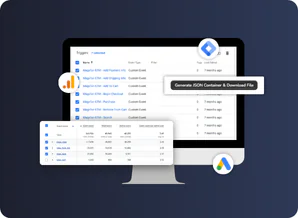
Після того, як ви заповните всі дані, ми створимо для вас шар даних GTM. Просто прокрутіть униз до розділу Експорт контейнера сервера та натисніть відповідну кнопку. JSON контейнера буде завантажено на ваш пристрій через кілька секунд.
7. Імпорт контейнера GTM до вашого облікового запису
Потім поверніться до Обліковий запис GTM , перейдіть до Адміністратор та знайдіть опцію Імпорт контейнера .
Виберіть файл для імпорту , виберіть робочу область (зазвичай за замовчуванням) та встановіть, чи потрібно перезаписувати або об'єднувати вибрану робочу область з вибраним контейнером.
Ви також можете переглянути нові, змінені та видалені теги GTM, а потім додати їх до робочої області .
Після завершення знайдіть усі теги в розділі Теги на вкладці GTM Робоча область .
8. Перевірте інтеграцію контейнера сервера GTM
Після імпорту попередньо створеного шару даних до вашого облікового запису GTM будуть відстежуватися всі важливі події електронної комерції. Однак ви також можете перевірити підключення за допомогою вбудованого інструменту або Google Analytics 4.
Тестування контейнера сервера GTM через контейнер сервера
З веб-контейнером все трохи простіше. Ви можете просто зробити попередній перегляд і побачити всі дії, що відстежуються у вашому магазині. Однак, на стороні сервера це не працює таким чином. Спочатку вам потрібно отримати HTTP-заголовок сервера .
. Для цього знову перейдіть до свого облікового запису GTM і натисніть кнопку Попередній перегляд . Потім виберіть Надсилати запити вручну .

Скопіюйте HTTP-заголовок X-Gtm-Server-Preview у спливаючому вікні та перейдіть до панелі адміністратора. Однак не закривайте цю вкладку попереднього перегляду.

Перейдіть до розділу Контейнер сервера та увімкніть Перегляд/попередній перегляд налагодження . Потім вставте туди ваші HTTP-заголовок X-Gtm-Server-Preview та IP-адресу .
Зберегти налаштування та поверніться на вкладку попереднього перегляду GTM. Потім просто відкрийте свій веб-сайт в окремій вкладці та перегляньте його.
Це має викликати деякі події, які сигналізують про те, що ваш контейнер сервера GTM налаштовано правильно.

Тестування контейнера сервера GTM за допомогою Google Analytics
Інший спосіб перевірити, чи контейнер сервера GTM працює належним чином, – це через GA4. Просто перейдіть до свого ресурсу GA4 Звіти > У режимі реального часу та знайдіть події, що були запущені у вашому магазині протягом останніх 30 хвилин.
Примітка : GA4 часто затримує відображення подій, особливо при відстеженні на стороні сервера. Не хвилюйтеся, якщо ви не бачите події, які ви там запустили, одразу.

Основною причиною налаштування відстеження на стороні сервера в Shopify є не лише точність даних. Цей метод відстеження є більш SEO-орієнтованим та продуктивнішим, оскільки скрипт не завантажується з кожним відвідуванням сторінки.
Це означає відсутність затримок завантаження або переривань взаємодії з користувачем.
Але це не єдина відмінність між відстеження на стороні сервера та клієнта . Відстеження на сервері дає вам більше контролю над даними, що надсилаються до каналів відстеження, та більшу гнучкість. Спробуйте, і ви побачите різницю.


 Підтримайте